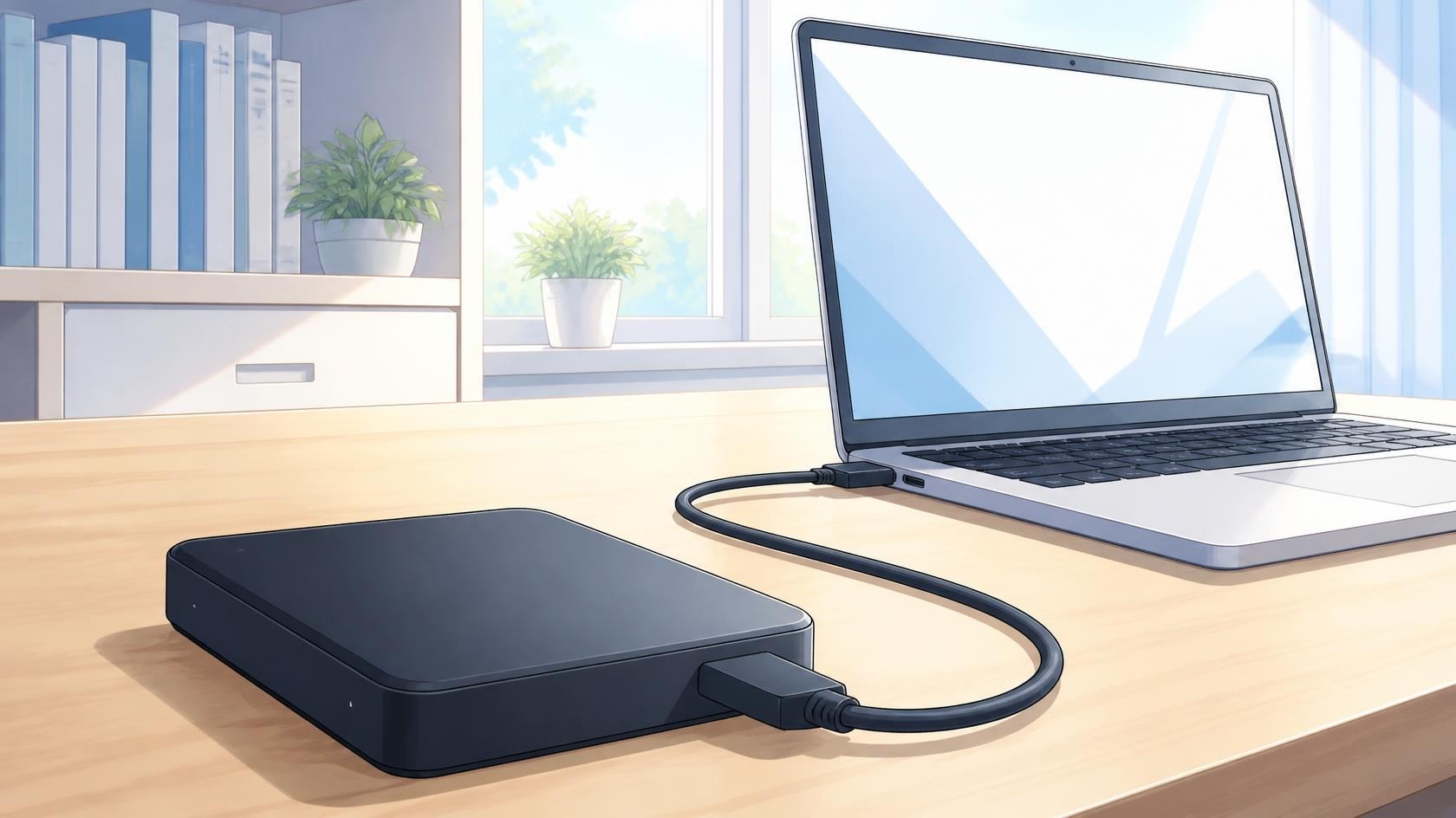
「ふるさと納税で外付けSSDをもらいたいけれど、1TBと2TBのどちらがいいの?」「USB-C対応なら、どのパソコンでも速く使えるの?」と迷っていませんか?
外付けSSDは、写真や動画のバックアップ、大きなファイルの持ち運びに便利なアイテムです。ふるさと納税でも返礼品として掲載されることがあります。
ただし、容量が大きければ必ず使いやすいわけではありません。保存したいデータの量に加え、転送速度や接続端子、使う機器との相性を確認することが大切です。
この記事では、外付けSSDの容量別の選び方から、USB規格の違い、Windows・Mac・スマートフォンで使うときの注意点まで、わかりやすく解説します。
まずは、ふるさと納税サイトに希望する容量のSSDが掲載されているか確認してみましょう。


ふるさと納税の外付けSSDは何を比較すればいい?
外付けSSDを選ぶとき、最初に確認したいのは「容量」「転送速度」「接続端子」の3つです。
さらに、持ち運びやすさや保証内容、寄付額まで比較すると、自分に合った返礼品を選びやすくなります。
| 比較項目 | 確認するポイント |
|---|---|
| 容量 | 500GB・1TB・2TB・4TBなど |
| 転送速度 | 読み込み・書き込みの最大速度 |
| USB規格 | USB 3.2 Gen 1・Gen 2など |
| 接続端子 | USB-C・USB-A、付属ケーブル |
| 対応機器 | Windows・Mac・スマホ・ゲーム機など |
| サイズ・重量 | 持ち歩きやすさ、設置しやすさ |
| 保証・発送 | 保証条件、発送予定、在庫 |
| 寄付額 | 必要な容量と予算のバランス |
特に注意したいのが、USB-C端子が付いているだけでは、高速転送できるとは限らないという点です。
SSD本体が高速な規格に対応していても、パソコン側のUSBポートやケーブルが対応していなければ、十分な速度が出ないことがあります。
外付けSSDの容量はどれがいい?500GB・1TB・2TB・4TBを比較
外付けSSDの容量は、保存したいデータの種類と量に合わせて選びましょう。
| 容量 | 向いている使い方 | 選び方の目安 |
|---|---|---|
| 500GB | 書類・写真・日常的なデータ保存 | 必要なデータが比較的少ない人 |
| 1TB | 写真・動画・パソコンのバックアップ | 幅広い用途で使いたい人 |
| 2TB | 大量の写真・4K動画・大容量ファイル | 長期間使うことを考えている人 |
| 4TB | 動画制作・大量のデータ保管 | 大容量が必要だとわかっている人 |
500GB|書類や写真の保存が中心なら候補に
500GBのSSDは、仕事の書類や写真など、比較的容量の小さいデータを保存したい人に向いています。
ただし、スマートフォンで撮影した動画や高画質の写真を大量に保存すると、思ったより早く容量が埋まることがあります。
「今あるデータを少し移せれば十分」という人なら選択肢になりますが、将来的に保存量が増えそうなら1TB以上も比較してみましょう。
1TB|写真・動画のバックアップに使いやすい
1TBは、写真や動画、仕事のデータなどをまとめて保存したい人が検討しやすい容量です。
ノートパソコンの空き容量を増やしたいときや、スマートフォンの写真を整理したいときにも役立ちます。
ただし、パソコン全体のバックアップに使う場合は、バックアップ対象の容量や保存世代数も確認してください。
2TB|動画や大量の写真を長く保存したい人向け
4K動画や大量の写真を保存するなら、2TBの外付けSSDも候補になります。
1TBでは容量不足が心配な人や、複数の機器のデータをまとめたい人にも使いやすい容量です。
一方で、容量が増えると寄付額も高くなる傾向があります。必要以上に大きな容量を選ばず、実際に保存するデータ量と比較することが大切です。
4TB|大容量が必要な人は受付状況も確認
4TBは、動画編集や大量のデータ保存など、容量を重視する人向けです。
ただし、ふるさと納税では希望する容量のSSDが常に掲載されているとは限りません。
4TBを探している場合は、返礼品の掲載状況を確認し、見つからなければ2TBなど別の容量も検討すると選択肢が広がります。
容量を決めたら、実際に申し込める返礼品があるかを確認してみましょう。
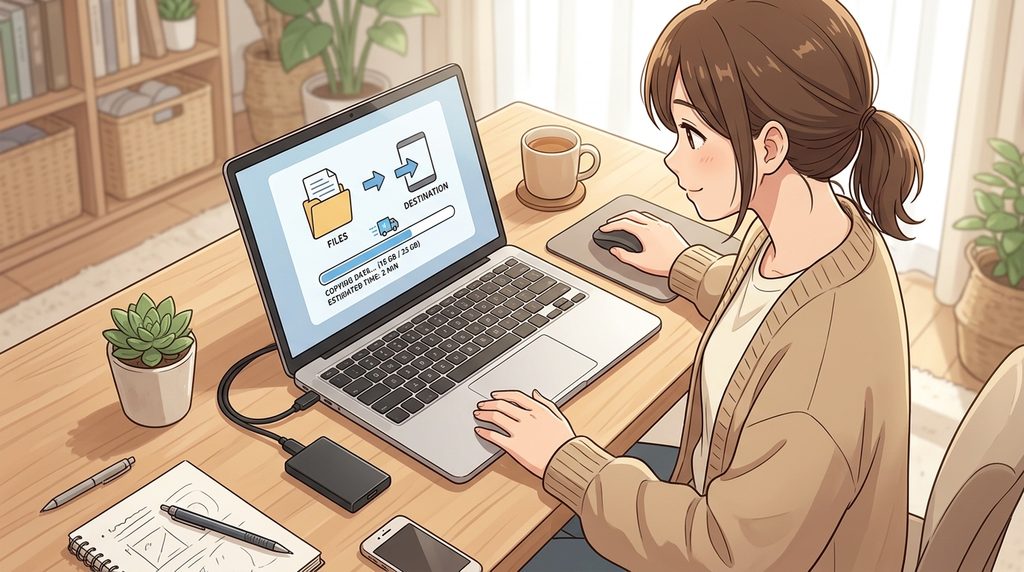
外付けSSDの転送速度を比較|最大1,050MB/sはどれくらい速い?
外付けSSDの商品説明には、「最大読込速度1,050MB/s」といった数値が記載されていることがあります。
これは、メーカーが定めた測定条件での最大速度を示すもので、普段の使用時に必ず同じ速度が出るわけではありません。
読み込み速度と書き込み速度の違い
読み込み速度は、SSDに保存したデータをパソコンなどへ読み出すときの速さです。
一方、書き込み速度は、パソコンからSSDへ写真や動画などを保存するときの速さを表します。
大量の動画をSSDへコピーする機会が多いなら、読み込み速度だけでなく書き込み速度も確認しておきたいですね。
USB 3.2 Gen 1とGen 2の違い
USB 3.2 Gen 1の公称最大転送速度は5Gbps、USB 3.2 Gen 2は10Gbpsです。
| USB規格 | 公称最大通信速度 |
|---|---|
| USB 3.2 Gen 1 | 5Gbps |
| USB 3.2 Gen 2 | 10Gbps |
ここでいうGbpsは通信速度の単位で、商品説明にあるMB/sとは単位が異なります。
また、通信時には制御情報などのやり取りが必要なため、公称通信速度がそのままファイルコピー速度になるわけではありません。
最大速度が出ないこともある
実際の転送速度は、SSD本体だけでなく、接続するパソコンやスマートフォン、USBケーブル、ファイルの種類などによって変わります。
小さなファイルを大量にコピーする場合は、大きなファイルをまとめてコピーするときより時間がかかることもあります。
速度の数値だけで判断せず、普段使う機器で性能を生かせるか確認しましょう。
USB-CとUSB-Aの違い|接続端子と付属ケーブルを確認
外付けSSDには、USB-C端子を搭載したものや、USB-A端子に接続できるものがあります。
最近のノートパソコンやスマートフォンではUSB-Cが使われることも多いですが、USB-Aしか搭載していない機器もあります。
USB-Cなら必ず高速というわけではない
USB-Cはコネクターの形状です。
同じUSB-C端子でも、対応する通信規格は機器によって異なります。
そのため、SSD側がUSB 3.2 Gen 2に対応していても、接続先のUSB-Cポートが低速な規格の場合は、その規格に応じた速度になります。
USB-Aのパソコンでも使える?
USB-C接続の外付けSSDでも、製品によってはUSB-CからUSB-Aへ接続できるケーブルが付属しています。
ただし、すべての製品に付属するわけではありません。
返礼品の説明欄で、付属ケーブルの種類を確認しましょう。
変換アダプターを使う場合の注意点
変換アダプターを使用する場合は、端子の形状だけでなく、データ転送への対応と通信規格を確認してください。
充電専用のケーブルなどでは、SSDのデータ転送に使用できないことがあります。
Windows・Mac・スマホ・PS5で使える?対応機器の注意点
外付けSSDはさまざまな機器で利用できますが、接続できることと、目的どおりに使えることは別です。
WindowsとMacで使う場合
WindowsとMacの両方でデータをやり取りしたい場合は、SSDのファイルシステムにも注意が必要です。
exFATはWindowsとMacの両方で利用しやすい形式ですが、製品の初期設定や使用目的によって適した形式は変わります。
フォーマットを変更すると保存済みデータが消去されるため、作業前には必ずバックアップを取ってください。
スマートフォンで使う場合
USB-C端子を搭載したスマートフォンでも、外付けSSDを利用できるかどうかは機種やOS、SSDの消費電力などによって異なります。
特に、動画を直接SSDへ保存したい場合は、スマートフォン側がその機能に対応しているか確認する必要があります。
「USB-Cだから使えるはず」と考えず、対応機種やメーカーの案内を確認すると安心です。
PS5で使う場合
PS5では、条件を満たすUSB接続の外付けストレージを利用できます。
ただし、PS5用ゲームはUSB接続の外付けSSDから直接プレイできません。
PS5用ゲームを外付けSSDへ保管し、プレイするときに本体ストレージへ戻す使い方になります。
PS4用ゲームについては、対応するUSB拡張ストレージからプレイできる場合があります。
ゲーム用として選ぶなら、必要な容量に加え、PlayStation公式のUSB拡張ストレージ要件も確認してください。
外付けSSDと内蔵M.2 SSDは別のもの
ふるさと納税でSSDを探すと、M.2 SSDという商品も見つかることがあります。
しかし、M.2 SSDは主にパソコンや対応ゲーム機の内部へ取り付けるタイプです。
USBケーブルで手軽に接続できる外付けSSDとは用途が異なります。
今回のように写真や動画を持ち運んだり、複数の機器で使ったりしたい場合は、まずポータブルタイプの外付けSSDを探すと選びやすいですよ。
使いたい機器に合うSSDが決まったら、返礼品の詳細ページで接続条件や付属品を確認してみてください。
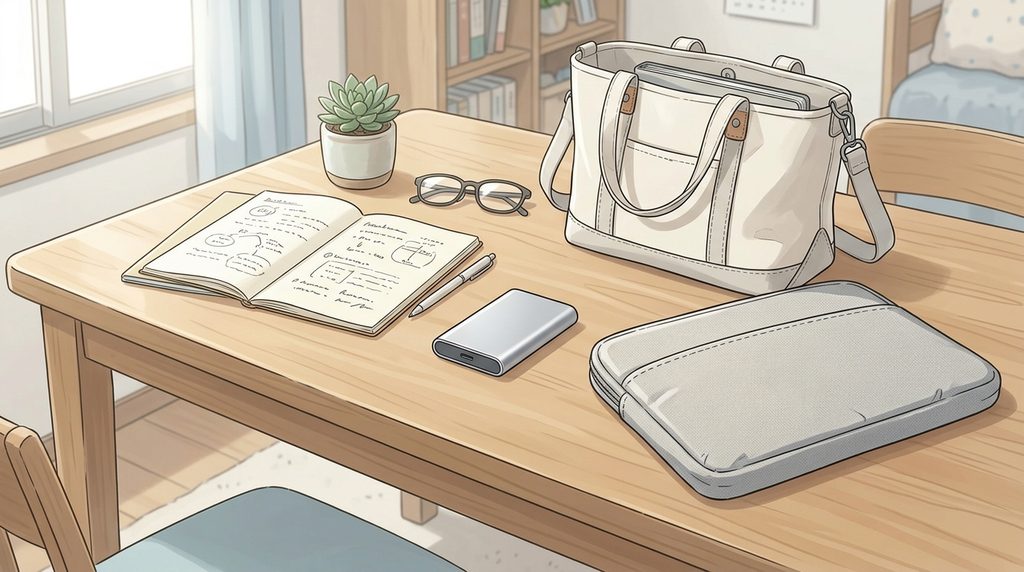
持ち運びやすさと保証も比較|申し込み前の確認ポイント
外付けSSDを長く使うなら、容量や速度だけでなく、本体サイズや保証内容にも目を向けましょう。
小型・軽量モデルは持ち運びに便利
外付けSSDは、一般的に外付けHDDより小型・軽量な製品が多く、バッグに入れて持ち歩きやすいのが魅力です。
ただし、製品によってサイズや重さは異なります。
自宅のデスクに置いて使うのか、仕事や旅行に持ち出すのかによって、選びやすい形状も変わってきます。
耐衝撃性があってもデータの安全が保証されるわけではない
外付けSSDの中には、耐衝撃性を特徴とするモデルもあります。
ただし、落下や水濡れによって故障する可能性がなくなるわけではありません。
大切な写真や仕事のデータは、SSDだけに保存せず、別のストレージやクラウドにもバックアップしておくと安心です。
メーカー保証と返礼品の保証条件を確認
保証期間は製品によって異なります。
同じメーカーの商品でも、シリーズや型番によって保証内容が違う場合があるため、申し込み前に返礼品ページとメーカーの製品情報を確認しましょう。
また、保証を受ける際に必要な書類や手続きについても確認しておくと安心です。
発送時期と在庫は申し込み前に再確認
家電の返礼品は、在庫状況や生産・発送の都合によって受付が終了したり、発送時期が変わったりすることがあります。
以前掲載されていた商品でも、現在は申し込めない場合があります。
希望する型番・容量・寄付額・受付状況を、申し込み直前に必ず確認してください。
ふるさと納税の外付けSSDでよくある質問
キオクシアのSSDはふるさと納税でもらえる?
キオクシアのSSDは、ふるさと納税の返礼品として掲載されることがあります。
ただし、ポータブルSSDだけでなく内蔵SSDもあるため、商品名をよく確認しましょう。
また、掲載サイトによって受付状況が異なります。希望する容量の商品が現在申し込めるかは、各返礼品ページで確認する必要があります。
1TBと2TBはどちらがおすすめ?
写真や書類、日常的なバックアップが中心なら1TBから検討するとよいでしょう。
動画を大量に保存したい人や、今後データが増えることを見込んでいる人は2TBも候補になります。
迷ったときは、現在保存しているデータ量を確認し、余裕を持たせた容量を選ぶのがおすすめです。
SSDとHDDはどちらがいい?
持ち運びやすさやデータ転送の速さを重視するなら、外付けSSDが選択肢になります。
一方、大容量のデータを保存したい場合は、外付けHDDも比較対象になります。
用途によって向いている製品が異なるため、容量・速度・価格のバランスで選びましょう。
外付けSSDはテレビ録画にも使える?
テレビ録画に対応しているかは、テレビの機種とSSDの仕様によって異なります。
USB接続できても録画に使用できるとは限りません。
テレビ録画用として選ぶ場合は、テレビメーカーやSSDメーカーの対応情報を確認してください。
SSDの返礼品はいつ届く?
発送時期は自治体や返礼品によって異なります。
数週間程度かかる商品もありますが、具体的な発送予定は各返礼品ページの案内が優先されます。
すぐに必要な場合は、発送目安を確認してから申し込みましょう。
寄付額が高いSSDほど性能がいい?
寄付額だけでSSDの性能を判断することはできません。
容量のほか、転送速度、USB規格、付属品、保証などが異なるためです。
寄付額を比較するときは、同じ容量でも性能や使い勝手に違いがないか確認することが大切です。
まとめ|外付けSSDの返礼品は容量・速度・接続端子で選ぼう
ふるさと納税で外付けSSDを選ぶなら、まずは保存したいデータ量から必要な容量を考えてみましょう。
- 書類や写真が中心なら500GB〜1TBを目安にする
- 大量の写真や動画を保存するなら2TB以上も検討する
- 転送速度はUSB規格と接続する機器の対応状況まで確認する
- USB-CとUSB-Aの端子形状、付属ケーブルを確認する
- 保証内容・寄付額・発送時期・受付状況を確認する
特に大切なのは、容量だけで選ばず、自分が使うパソコンやスマートフォンとの相性まで確認することです。
また、ふるさと納税の返礼品は掲載状況が変わるため、希望するSSDが現在受付中かどうかも確認しましょう。
家電の返礼品を探している方は、以下のサイトで最新の掲載状況をチェックしてみてください。

コメント